光合AI/创作平台/图文教程

从剧本到成片
五步走完 AI 短剧生产

签约开通后,在创作平台里按固定流水线推进:先让 AI 读懂剧本,再锁死视觉基调与角色资产,最后在工作台逐镜生成、拼接导出。下面对照真实界面,把每一步点哪里、看什么、改什么讲清楚。

上传剧本 · Word/文本 世界观全局约束 角色 / 场景 / 道具资产 分镜渲染 · 多 Take 一键拼接导出
00

进入创作中心,新建项目

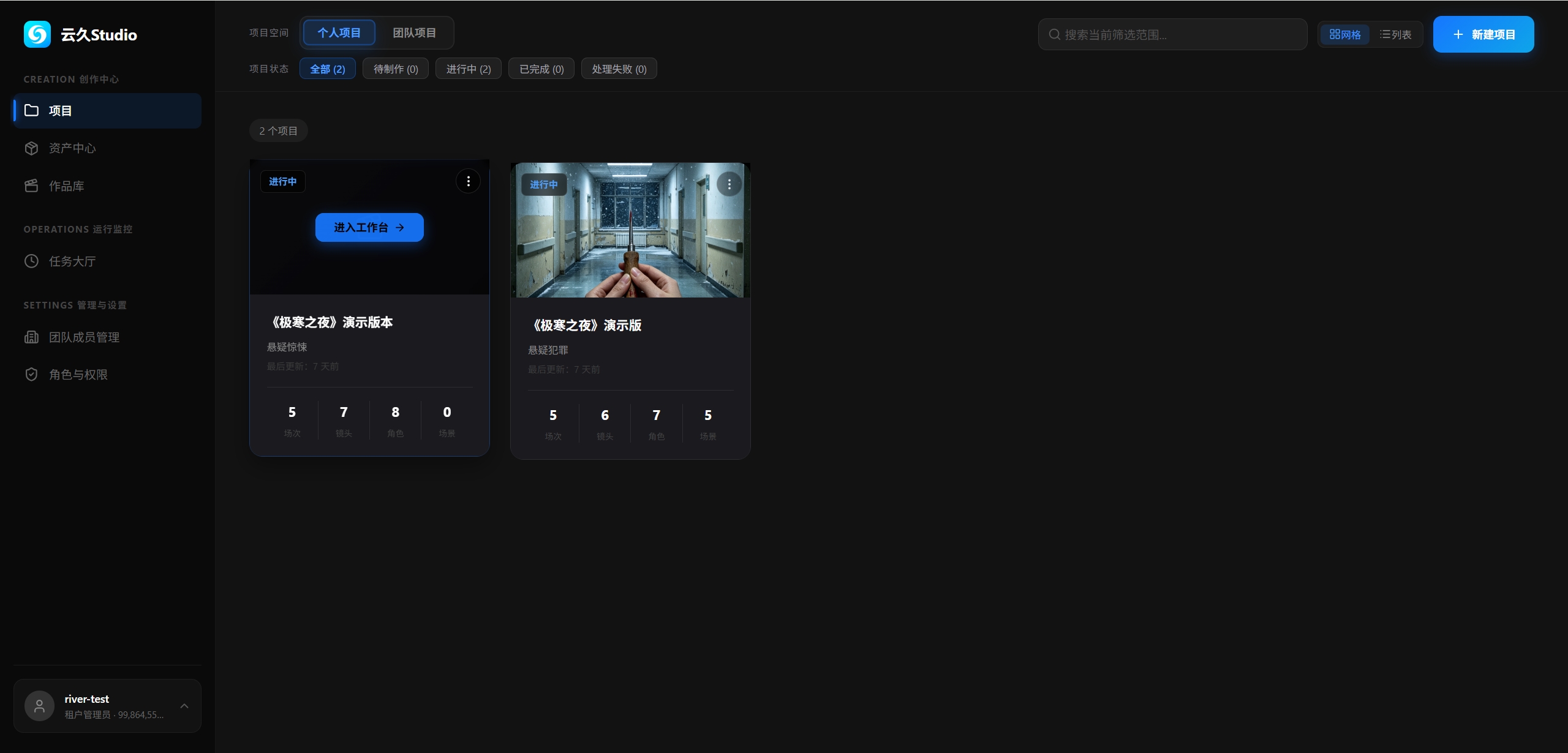
一切从「项目」开始。个人项目与团队项目分开管理,状态可按待制作 / 进行中 / 已完成筛选。

  1. 左侧进入 创作中心 → 项目,可在「个人项目 / 团队项目」之间切换。
  2. 右上角点击 + 新建项目
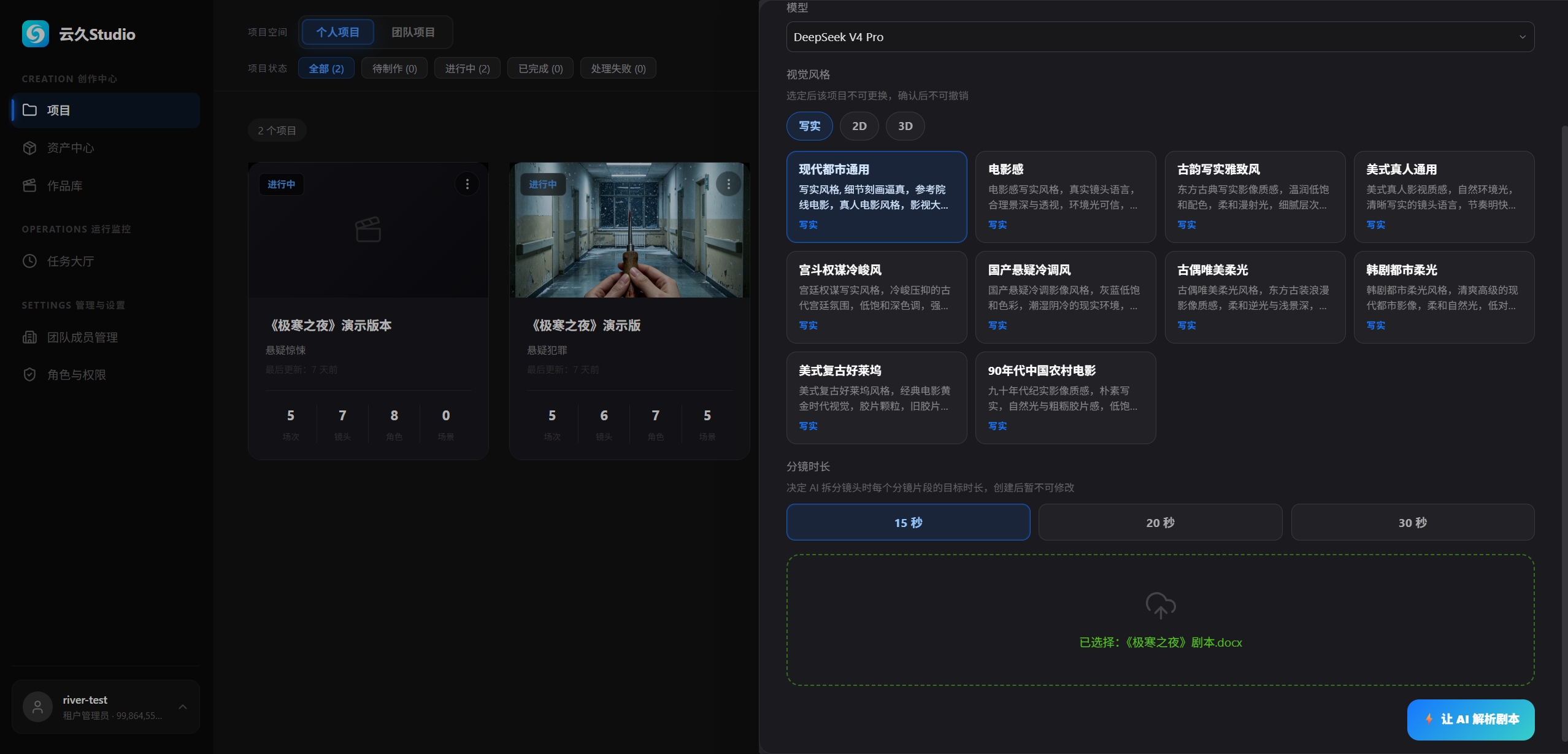
  3. 在弹出面板中选择视觉风格大类(写实 / 2D / 3D)与具体风格卡片,例如「现代都市通用」「国产悬疑冷调风」。
  4. 选定 分镜时长(如 15 / 20 / 30 秒)。注意:项目创建后时长通常不可再改,请按成片节奏一次定准。
  5. 上传剧本文件(支持 Word 等),确认文件名无误后,点击 让 AI 解析剧本
项目卡片上会汇总场次、镜头、角色、场景数量;解析与资产完成后,可直接点「进入工作台」。
创作中心项目列表,可新建项目或进入工作台
项目列表:查看进度,或直接进入工作台
新建项目面板:选择视觉风格、分镜时长并上传剧本
新建项目:选风格 → 定分镜时长 → 上传剧本 → 让 AI 解析
01

上传剧本 · 剧本解析

AI 把整本剧本拆成场次与角色清单。这一步的目标不是「好看」,而是「结构对」——后面所有资产与镜头都挂在这些场次上。

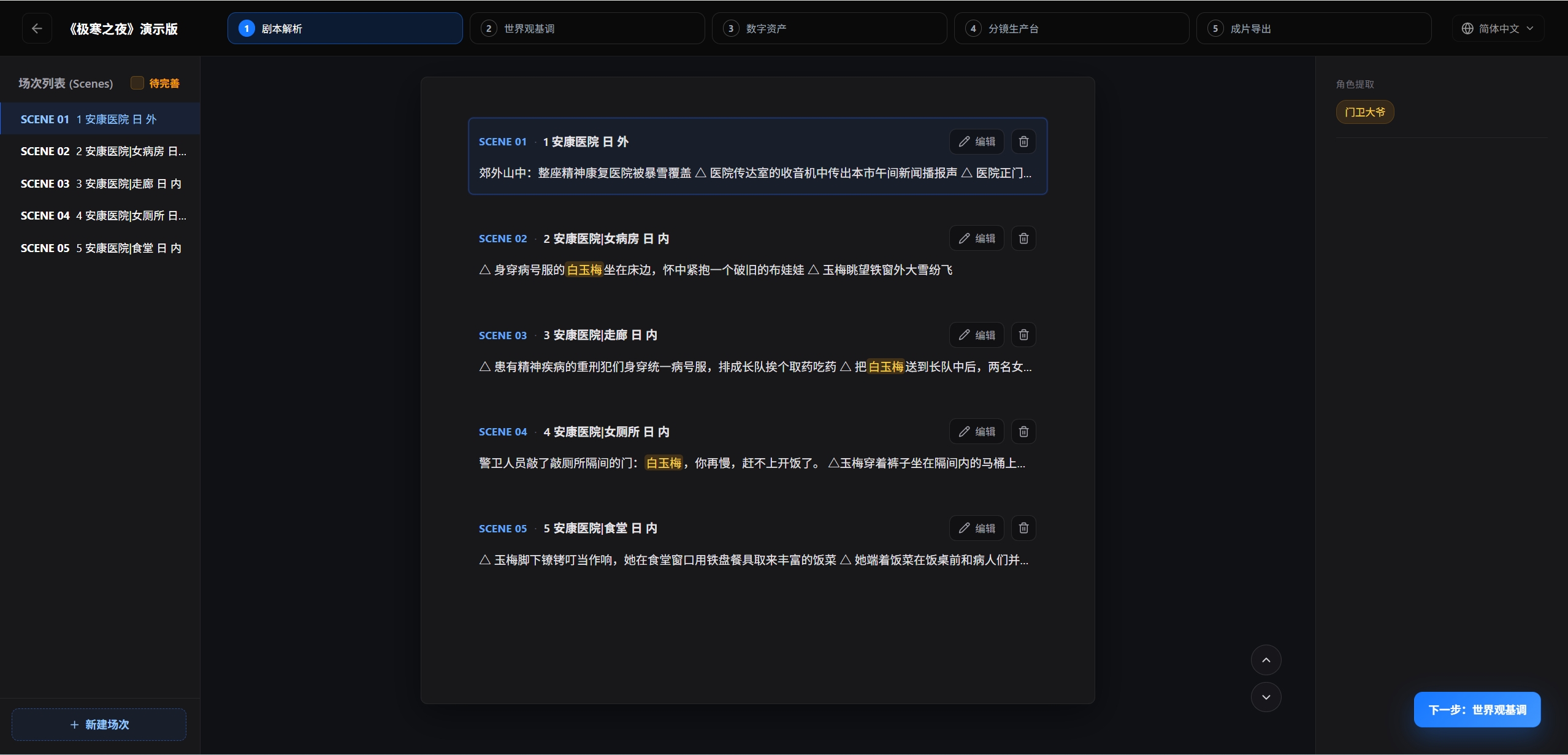
  1. 顶部流程条会停留在 剧本解析;左侧是 场次列表(含内外景、日夜等标记)。
  2. 中间主区按 SCENE 01、02… 展示每场的剧情摘要;角色名会被高亮,方便核对。
  3. 右侧 角色提取 列出自动识别出的人物;漏掉的角色可在后续资产步骤补齐。
  4. 每条场次支持 编辑 / 删除,也可以 + 新建场次 手工补场。
  5. 确认场次与人物无误后,点击 下一步:世界观基调
  • 建议:先扫一遍场次标题与地点是否和剧本一致,再进入下一步。
  • 常见问题:一场戏被拆得过碎或过粗时,用编辑合并/拆分,比后面改镜头更省事。
剧本解析界面:场次列表、剧本摘要与角色提取
剧本解析:核对场次结构与角色提取结果
02

世界观基调锁定

把题材、时代、地理、社会氛围和镜头语言写成「全局约束」。锁定之后,数字资产与分镜生成都会按同一套视觉圣经执行。

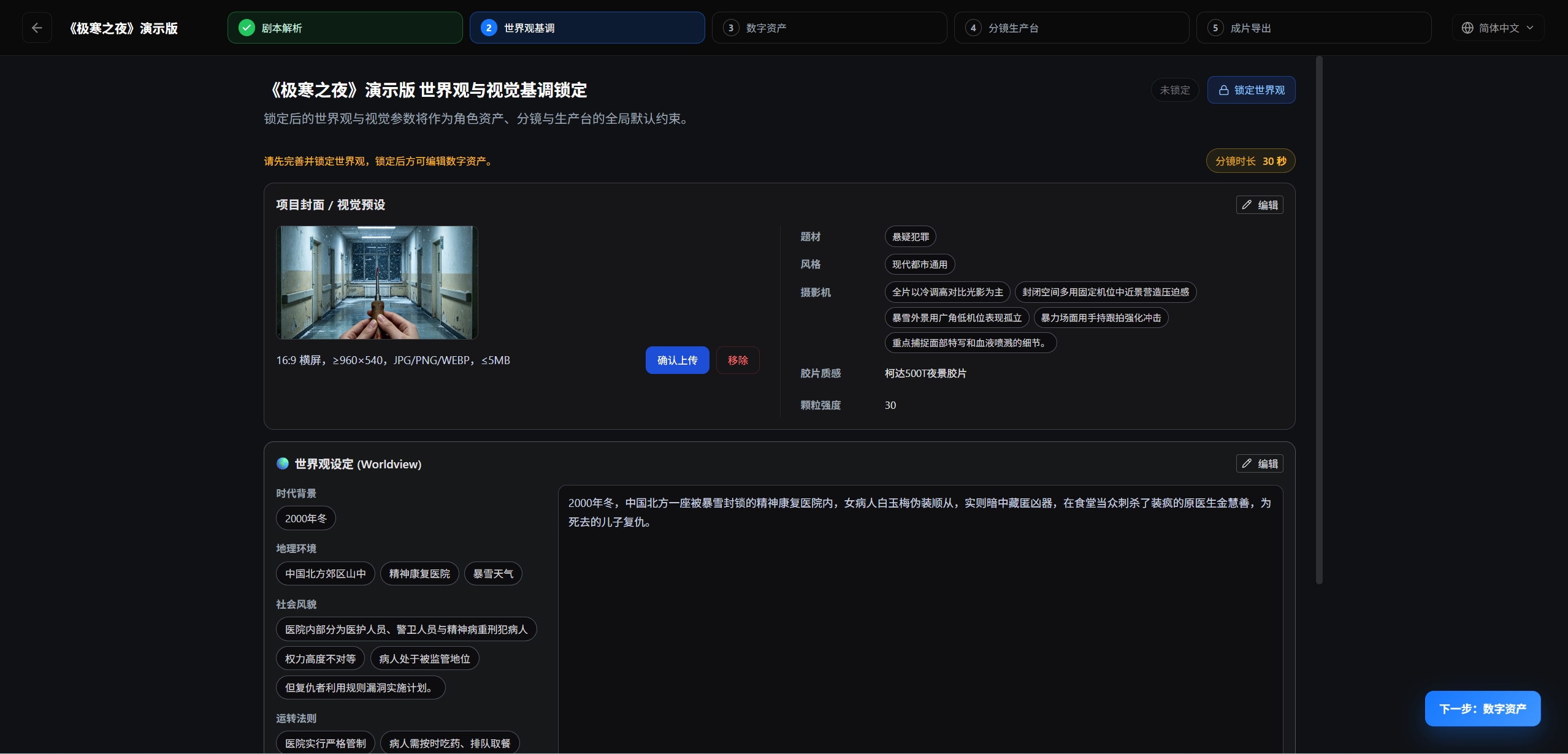
  1. 检查 项目封面 / 视觉预设:题材、风格、摄影机语言、胶片质感与颗粒强度是否符合调性。
  2. 需要时可上传 16:9 封面参考图(JPG/PNG/WEBP,建议 ≥960×540,<5MB)。
  3. 完善 世界观设定:时代、地理、社会氛围、运行规则,以及右侧叙事概述。
  4. 确认无误后点击 锁定世界观。未锁定前,数字资产编辑通常不可用。
  5. 锁定完成后,进入 下一步:数字资产
世界观是整条产线的「镜头宪法」。调性漂了,后面角色服装、场景光影会一起漂——宁可在这一步多改两轮。
世界观基调页:视觉预设与世界观设定
世界观基调:视觉预设 + 叙事设定,锁定后全局生效
03

生产数字资产

把角色、场景、道具变成可复用的视觉资产。资产「就绪」后,工作台才能稳定引用,人物脸与场景气质才不会镜头之间跳戏。

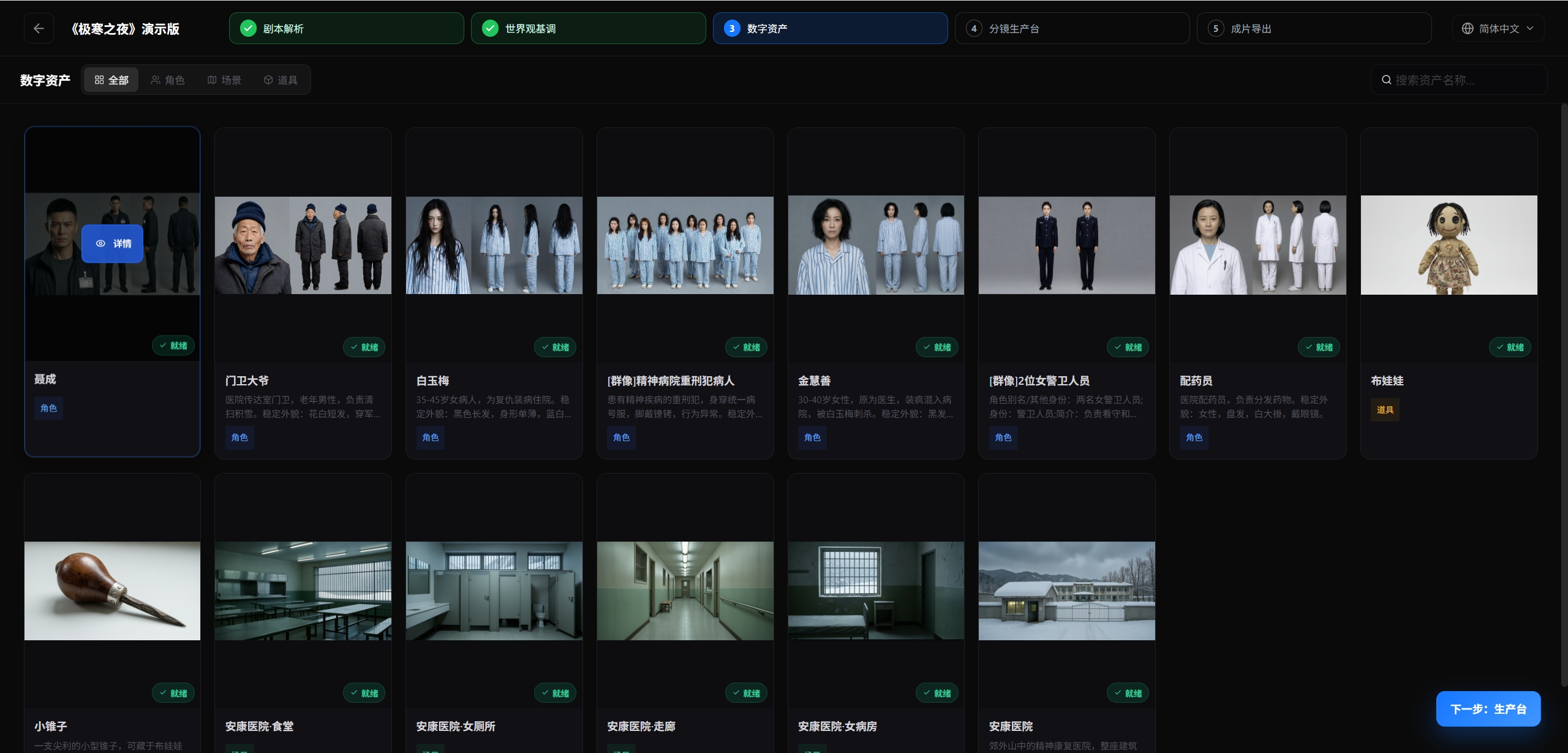
  1. 在资产库用筛选查看 全部 / 角色 / 场景 / 道具,搜索名称快速定位。
  2. 卡片角标显示状态(如「就绪」);点 详情 进入单资产编辑。
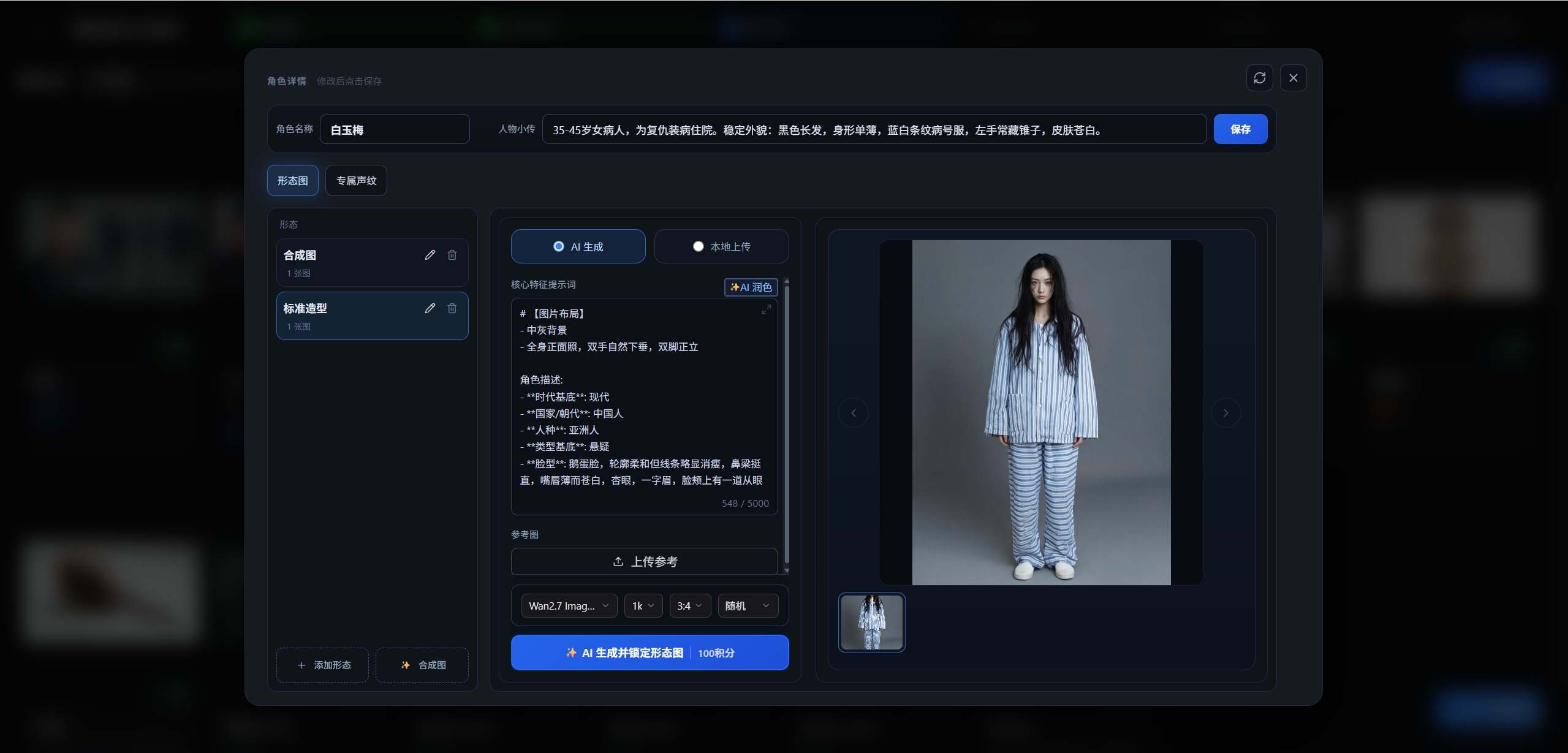
  3. 角色详情里填写 人物小传,用结构化描述词写清外形、服装、标志物。
  4. 选择 AI 生成本地上传;可上传参考图,并选用模型、分辨率、画幅。
  5. AI 生成并锁定形态图,多形态(标准造型 / 合成图等)按需要添加;声纹页可后续再配。
  6. 主要角色与关键场景都就绪后,点 下一步:生产台
  • 建议:主角先锁定正脸全身标准造型,再补侧脸/多形态,后面分镜一致性更好。
  • 建议:场景资产尽量覆盖剧本里的高频地点(病房、走廊、食堂等)。
数字资产库:角色、场景、道具卡片列表
数字资产库:角色 / 场景 / 道具一览
角色详情:人物小传、特征描述词与 AI 生成形态图
角色详情:小传 + 特征描述词 → 生成并锁定形态图
04

分镜工作台 · 生成视频

把资产装进每一镜:核对角色与场景引用,写清镜头动作,选取引擎与时长,渲染多版 Take,满意再锁定。

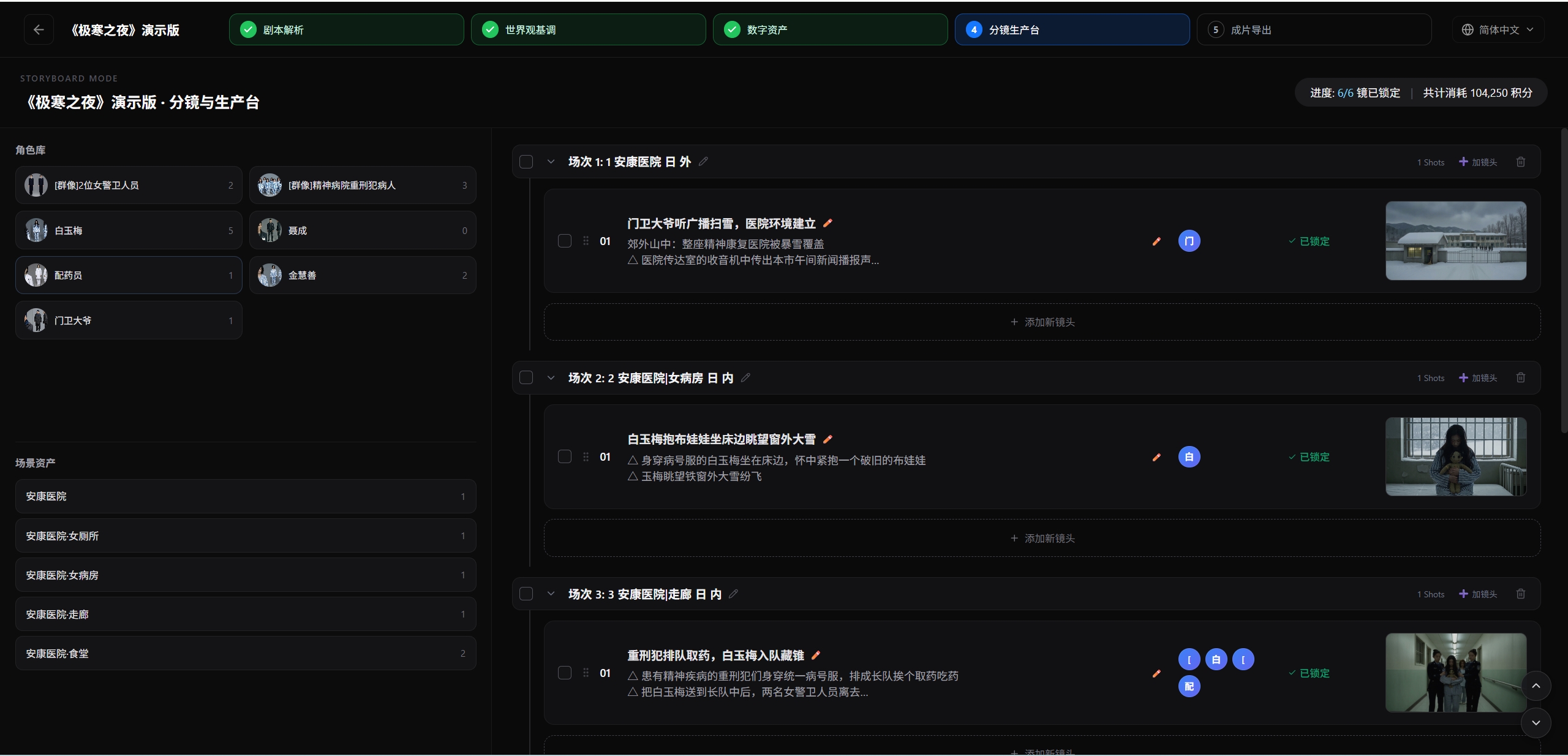
总览:按场次管理镜头

  1. 左侧可查看本项目的 角色库 / 场景资产 及使用次数。
  2. 主区按场次列出镜头:描述文案、出场角色标记、锁定状态与预览缩略图。
  3. 可在场次下 + 添加新镜头;右上角会显示已锁定镜数与预估点数消耗。

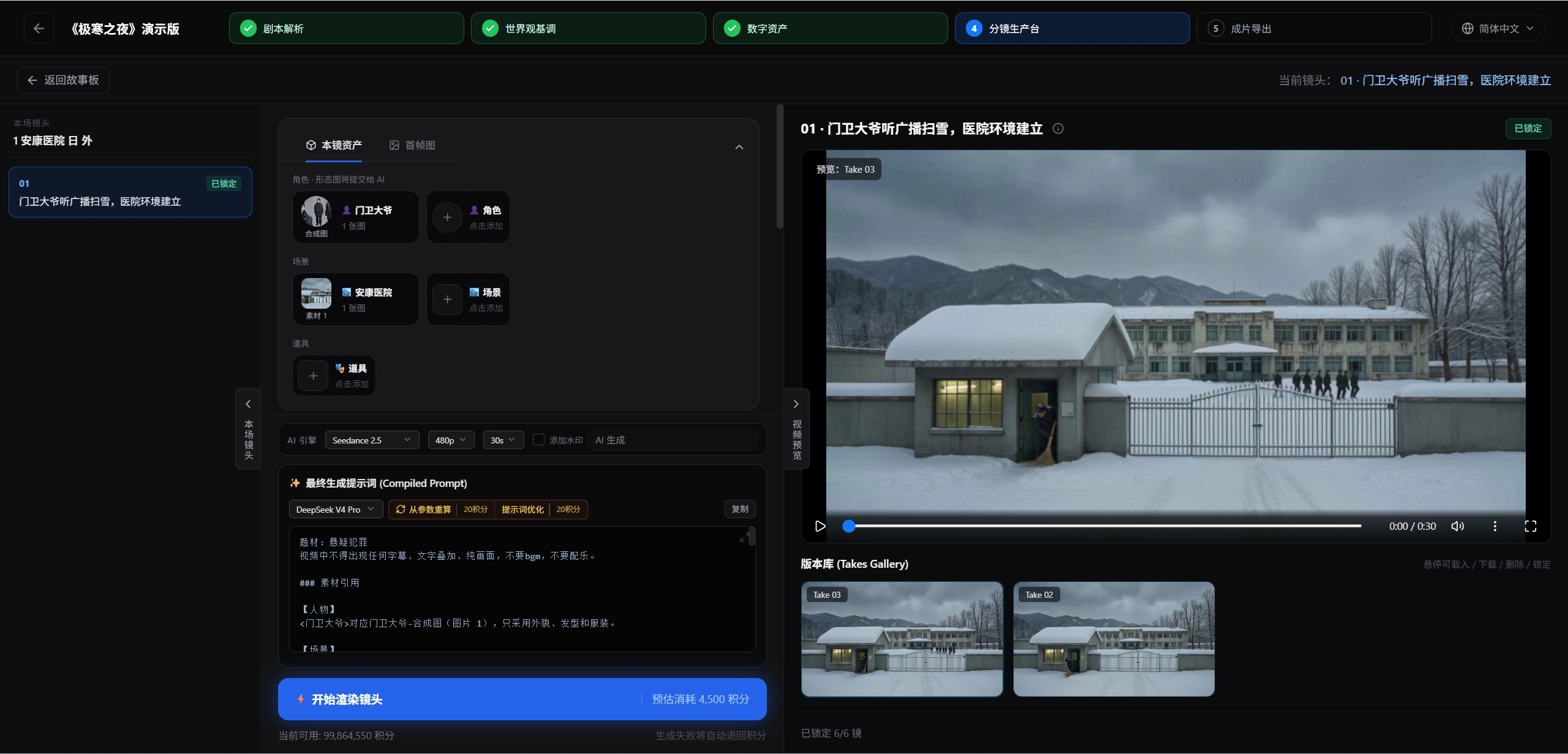
单镜:配置 → 渲染 → 锁定

  1. 选中某一镜,确认 本镜资产(角色 / 场景 / 道具)引用正确。
  2. 选择视频引擎(如 Seedance)、分辨率与时长;检查最终生成提示词,可用「从参数重算」或「提示词优化」。
  3. 点击 开始渲染镜头;右侧预览播放结果,在版本库里对比 Take 01 / 02 / 03…
  4. 选定最佳版本后标记 已锁定。全部镜头锁定后,即可进入成片导出。
提示词里建议写明「无字幕、无贴字、无 BGM」等成片规范,减少后期返工。素材引用应尽量挂回第三步的数字资产,而不是仅靠纯文字描述。
分镜生产台总览:场次镜头列表与资产侧栏
分镜生产台总览:按场次管理镜头与锁定状态
单镜工作台:资产配置、提示词与多 Take 预览
单镜工作台:挂资产 → 调提示词 → 渲染 → 多 Take 择优锁定
05

视频合成 · 成片导出

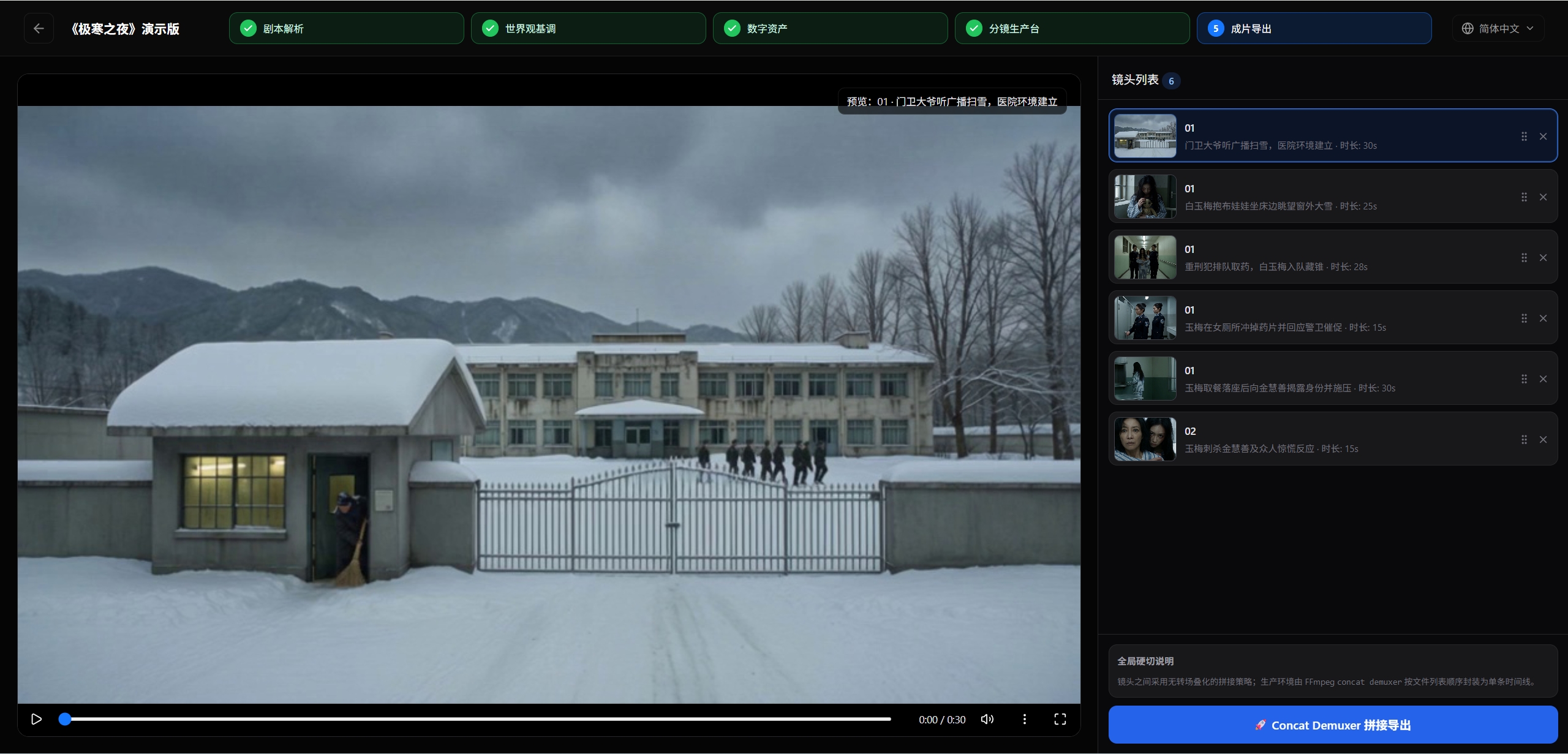
按镜头列表顺序预览全片,确认衔接无误后一键拼接导出。平台会把已锁定片段合成为一条完整成片。

  1. 顶部流程进入 成片导出;右侧 镜头列表 显示全部已生成片段及单镜时长。
  2. 点击列表中的镜头,在左侧播放器预览;确认人物一致性、节奏与顺序。
  3. 阅读「全幕拼接说明」:系统按镜头顺序无缝拼接为一条成片文件。
  4. 点击 拼接导出,等待合成完成后下载成片。
  • 建议:导出前再扫一遍镜头列表顺序;需要换 Take 时回到工作台重新锁定即可。
  • 合规:交付视频带「AI生成」标识,请按平台规范使用与分发。
成片导出页:预览播放器、镜头列表与拼接导出按钮
成片导出:预览序列 → 确认顺序 → 拼接导出

出片前自检少返工的五个勾选

场次结构

剧本解析里的场次地点、内外景、人物出场与原剧本一致。

基调已锁

世界观与视觉预设已锁定,封面/风格/摄影机语言不再反复摇摆。

资产就绪

主角与高频场景形态图已生成并锁定,工作台引用无空槽。

镜头锁定

关键镜已在多 Take 中择优锁定,锁定进度满足导出条件。

导出预览

成片页按顺序预览过一遍,再执行拼接导出。

还没有账号?光合AI 采用签约制开通
想先看能力返回首页了解产品与场景
商务合作 返回首页